Discordのマイクテストの使い方と確認点
- 通話へ入る前に、自分の声やキーボード音がどう聞こえるか確かめたい
- テストを始めたのに声が返らず、マイクとイヤホンのどちらが原因かわからない
- スマホでテストのボタンが見つからない、またはテスト後に通話へ戻れない
Discordの内蔵マイクテストは、デスクトップ版とブラウザ版で自分の声を聞き返す機能です。一人で入力機器や声の途切れを確認できますが、相手側の音量や参加先の発言権限まで確かめられるわけではありません。
まず使うマイクと聞き返す機器を選び、いつもの距離で短い文を話します。大きな声だけで試すと普段の会話との差が出るため、小さめの声や黙っている間の音も比べましょう。
この記事では、テストの開始から停止までの操作と、無音・小さい・途切れる場合の確認先を説明します。通話中にテストするとマイクとスピーカーが自動でミュートされるため、終了時の確認も必要です。
内蔵テストがないスマホでは、端末の録音と相手との短い通話を使い分けます。設定を一度に変えず、同じ言葉で聞き比べれば、どの変更が役に立ったかを確かめながら調整できます。
使用するマイクと出力先
テストでは、マイクで拾った声をイヤホンやスピーカーで聞き返します。
ヘッドセットのほかに内蔵マイクやUSBマイクがある場合は、使いたい機器が選ばれているか確認します。
話す前にデバイス名を見ておくと、調整する機器を間違えにくくなります。
最初は耳に負担のない再生音量にし、可能ならイヤホンやヘッドホンを使います。
スピーカーの音がマイクへ戻る環境では聞こえ方を判断しづらいためです。
テスト中にほかの音が重ならないよう、動画や音楽の再生もいったん止めておきましょう。
PC・ブラウザでの手順
マイクテストは「ユーザー設定」→「音声・ビデオ」の音声の項目にあります。
ボタンの表記が見つからないときは、「マイクテスト」の欄を目印にしてください。
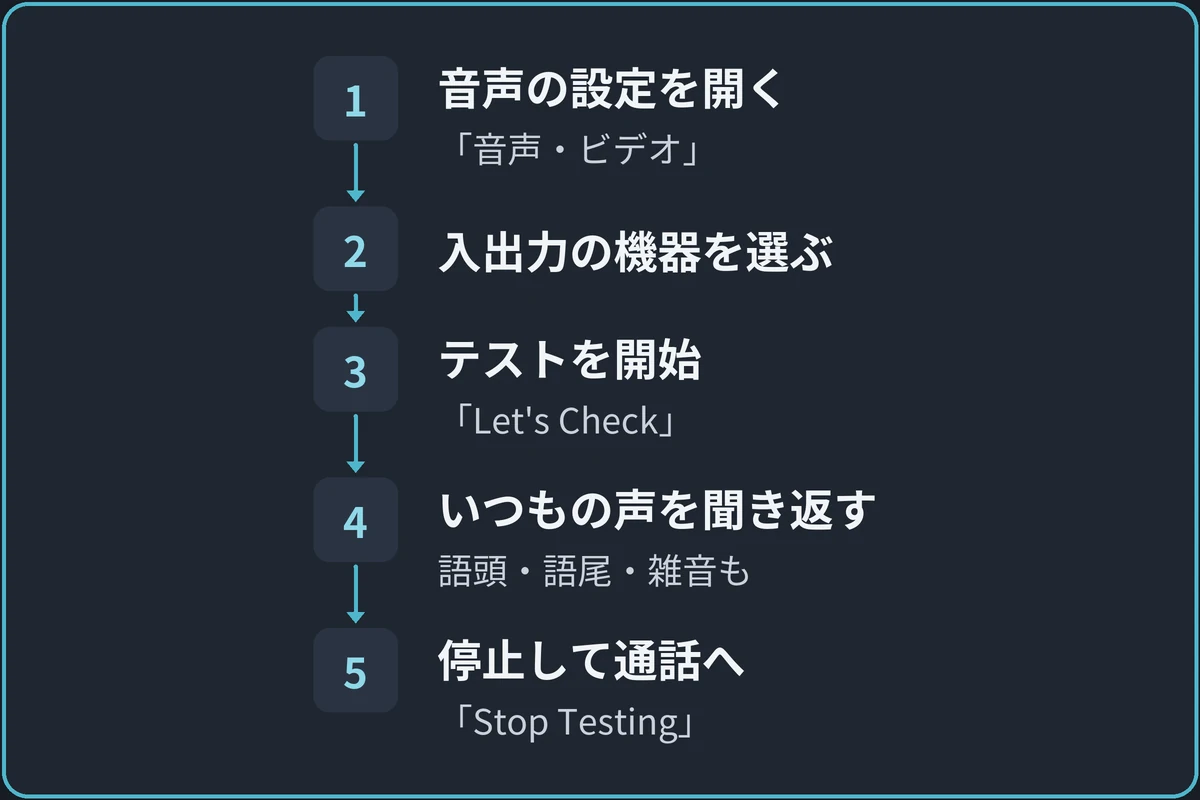
テストは次の5つの手順で進めます。
- 音声の設定を開く
- 入力と出力の機器を選ぶ
- マイクテストを開始する
- いつもの声を聞き返す
- 停止して通常の通話へ戻る
手順1:音声の設定を開く
Discordの歯車アイコンから「ユーザー設定」を開き、「音声・ビデオ」へ進みます。
手順2:入力と出力の機器を選ぶ
入力デバイスが使用するマイク、出力デバイスが聞き返すイヤホンやスピーカーになっているか確認します。
手順3:マイクテストを開始する
マイクテスト欄の開始ボタンを押します。
英語表示では「Let's Check」です。
手順4:いつもの声を聞き返す
普段の距離と声量で短い文を話し、選択した出力先から返る声を聞きます。
音量だけでなく、言葉の頭や語尾、雑音も確認します。
手順5:停止して通常の通話へ戻る
確認したら停止ボタンを押します。
英語表示では「Stop Testing」です。
終了してから通常の通話へ戻ります。
通話中にテストする場合
ボイスチャンネルに接続したままテストを始めると、自分のマイクとスピーカーが自動でミュートになります。
テストが終わるまで、そのボイスチャンネルでは会話できません。
相手の返事が急に聞こえなくなったら、接続障害と判断する前にテストが続いていないか確認します。
話し合いの途中なら、開始前に「マイクを確認するので少し待ってください」と伝えておくと混乱を防げます。
終わるときは設定画面を閉じるだけで済ませず、停止ボタンを押したか確かめます。
その後、短く呼びかけて、互いの声が聞こえるか確認しましょう。
聞こえ方に応じた確認
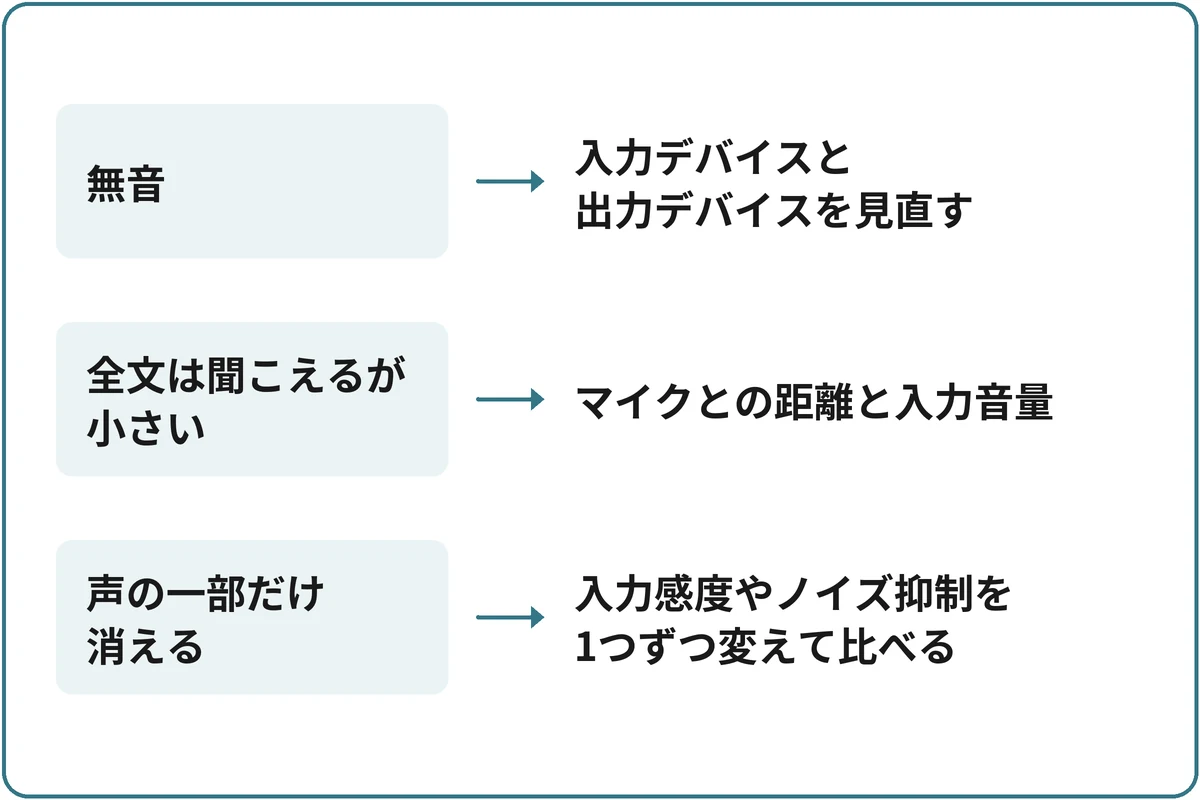
聞き返した声が無音なのか小さいのか、途中で欠けるのかで、見直す設定は変わります。
設定を変えたら、毎回同じ文で聞き比べましょう。
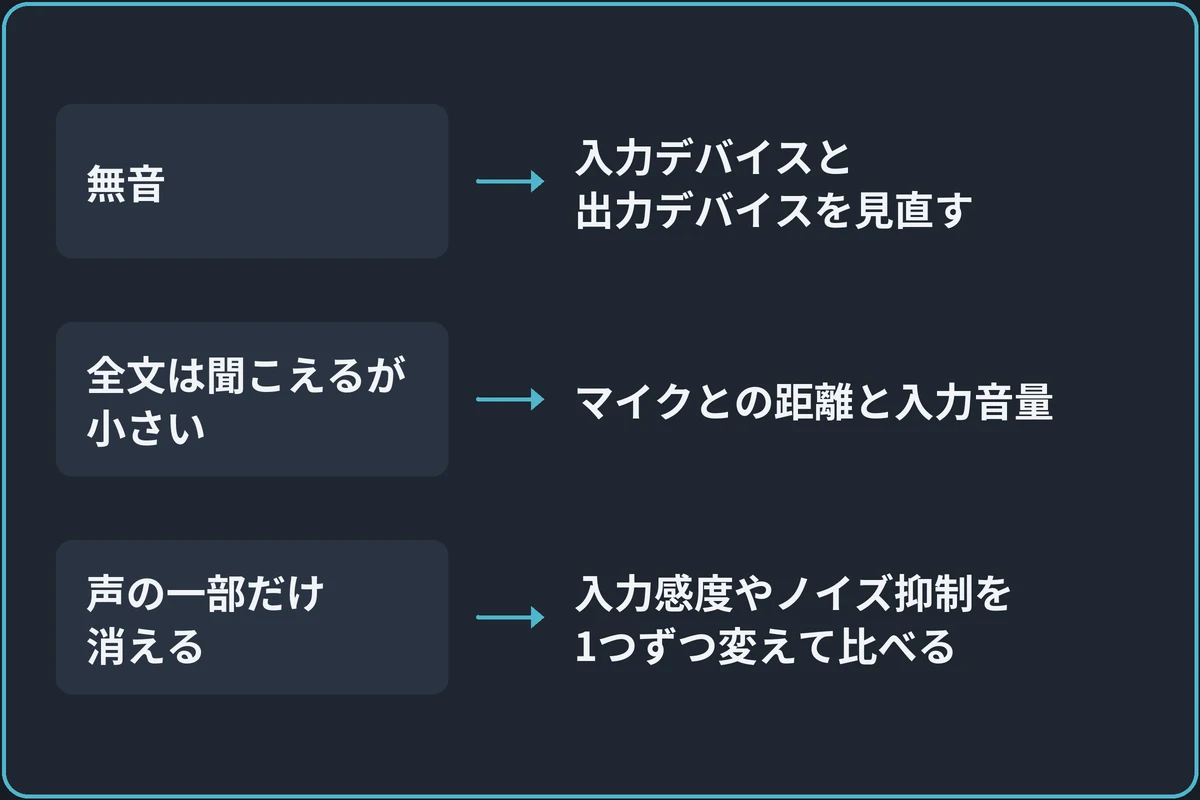
聞こえ方ごとの確認は次の3つです。
- 無音なら入力と再生先を分けて調べる
- 小さい声と欠けた声で設定を選ぶ
- 同じ文と無言の時間で聞き比べる
無音なら入力と再生先を分けて調べる
声が返ってこない場合は、まず入力デバイスと出力デバイスを見直します。
入力を検出できないという警告が出るなら、マイクの選択、接続、利用許可を確認します。
他の音も聞こえないなら、イヤホンの接続や出力音量も調べます。
無音だからといって、マイクの故障とは断定しないでください。
確認が進まない場合はマイクが反応しないときの手順へ進みます。
小さい声と欠けた声で設定を選ぶ
全文は聞こえるものの声が小さいなら、マイクとの距離と入力音量を確認します。
声の一部だけ消えるなら、入力感度やノイズ抑制を1つずつ変えて比べます。
音量は上げるほどよいわけではありません。
声を張ったときに音が割れないことも確認してください。
同じ文と無言の時間で聞き比べる
比較には「今日はこのマイクで通話を確認します」など、毎回同じ文を使います。
普段の声、小さめの声で話し、その後に少し黙ってみると、言葉の途切れと環境音を分けて聞けます。
設定を1つ変えたら同じ条件でもう一度試し、改善しなければ元に戻します。
無音の時間だけ静かになっても、話し始めが消えているなら、会話向けの調整が終わったとは判断しません。
スマホで確かめる方法
Discordの内蔵マイクテストはデスクトップ版・ブラウザ版向けで、スマホアプリにはありません。
スマホでは端末の録音機能で短い文を録り、マイクが声を拾えるか確認します。
録音アプリにもマイクの使用を許可しているか確認してください。
端末で録音できても、Discordの設定や実際の通話で同じように音が届くとは限りません。
Discordのマイク許可と入力モードを確認したうえで、相手に協力してもらい、短い通話で聞こえ方を確かめます。
他人の会話を録音したり、テストのために知らない相手へ発信したりする必要はありません。
実際の通話で確認する
内蔵テストでは、まず自分の声を聞き返してマイクの状態を確認します。
相手側の個別音量、参加先の発言権限、通話中の接続状態まで保証するものではありません。
テストでは聞こえても相手に届かない場合は、同じ通話の別の相手にも聞こえないか確認します。
相手には「小さくないか」だけでなく、「全文が聞こえるか」「語尾が切れないか」を尋ねましょう。
使った入力機器と設定値を控えておけば、次回の通話でも同じ設定か見直せます。
毎回すべての設定を変えるより、同じ短文で気になる点だけ確かめる方が比較しやすくなります。
よくある質問
テストを停止しても相手の声が戻りません。
停止後のミュートとスピーカーミュート、出力先を確認します。
サーバー側でミュートされている場合は管理者へ相談してください。
自分のテストを止める操作だけでは、サーバー側の制限は解除できません。
まとめ:同じ短文で確かめ、停止後に相手へ声を届ける
マイクテストでは、音量だけでなく言葉の頭と語尾、黙っている間の音も聞きましょう。
聞き返せないときは、入力機器と再生先の両方を確認します。
調整が終わったら停止ボタンを押し、実際の通話で全文が届くかを確かめます。
スマホでは端末の録音を機器の確認に使い、Discordでの聞こえ方は相手との通話で判断してください。