Discordの始め方。アカウントを作ってPCとスマホで使い始める

- サーバーを作りたいが、まだDiscordのアカウントを持っていない
- PCアプリ、ブラウザ版、スマホアプリのどれで始めればよいかわからない
- ユーザー名や生年月日をどう入れればよいのか、あとで困らないか気になる
Discordは、メールアドレスか電話番号があれば無料でアカウントを作れます。
登録画面の項目は少ないものの、ユーザー名と表示名の違いや、メール認証を後回しにしたときの影響は画面に書かれていません。
最初に決めるのは使う端末です。サーバーを運営するなら、スマホだけでなくPCでも使える状態にしておく必要があります。
この記事では、端末の選び方から、登録、メールアドレスの認証、名前の決め方までを順に説明します。
乗っ取りに備える多要素認証と、2026年9月に始まった年齢層の表示も、作ったその日に確かめておく項目として扱います。
読み終えるころには、認証まで済んだアカウントで、サーバー作りに進める状態になっています。
使う端末を先に決める
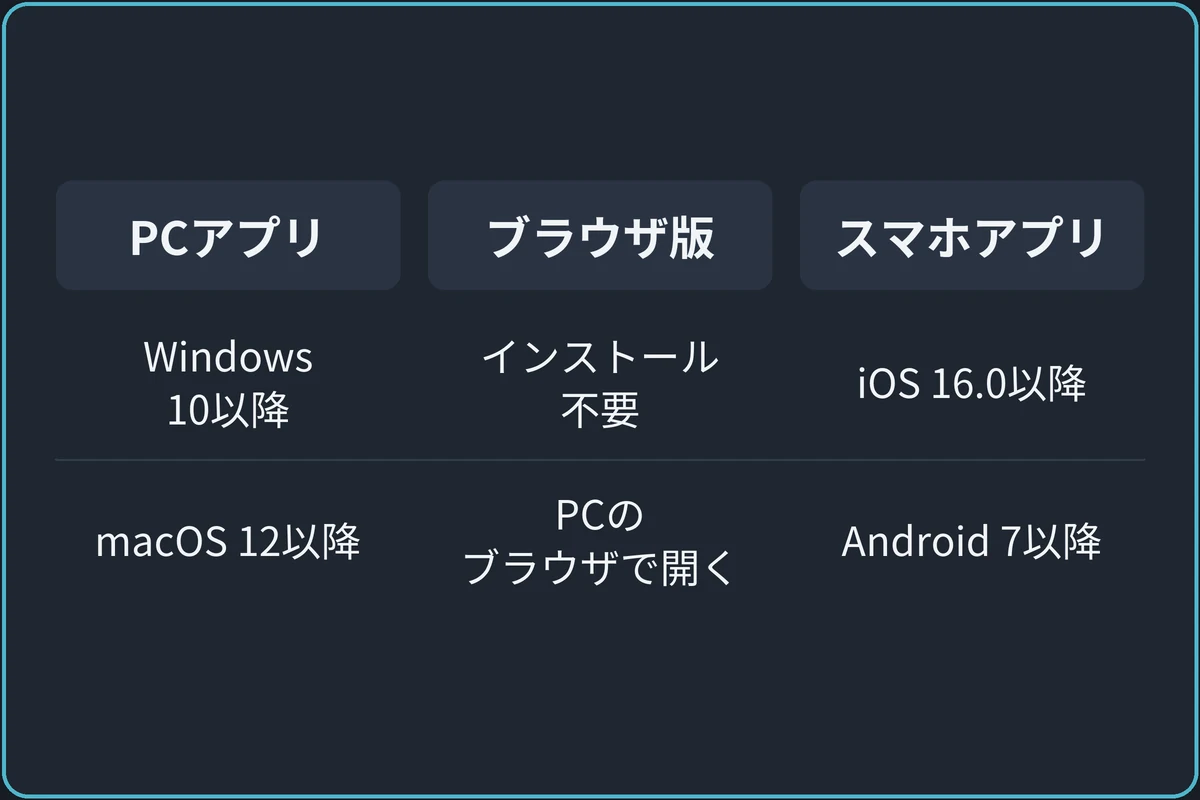
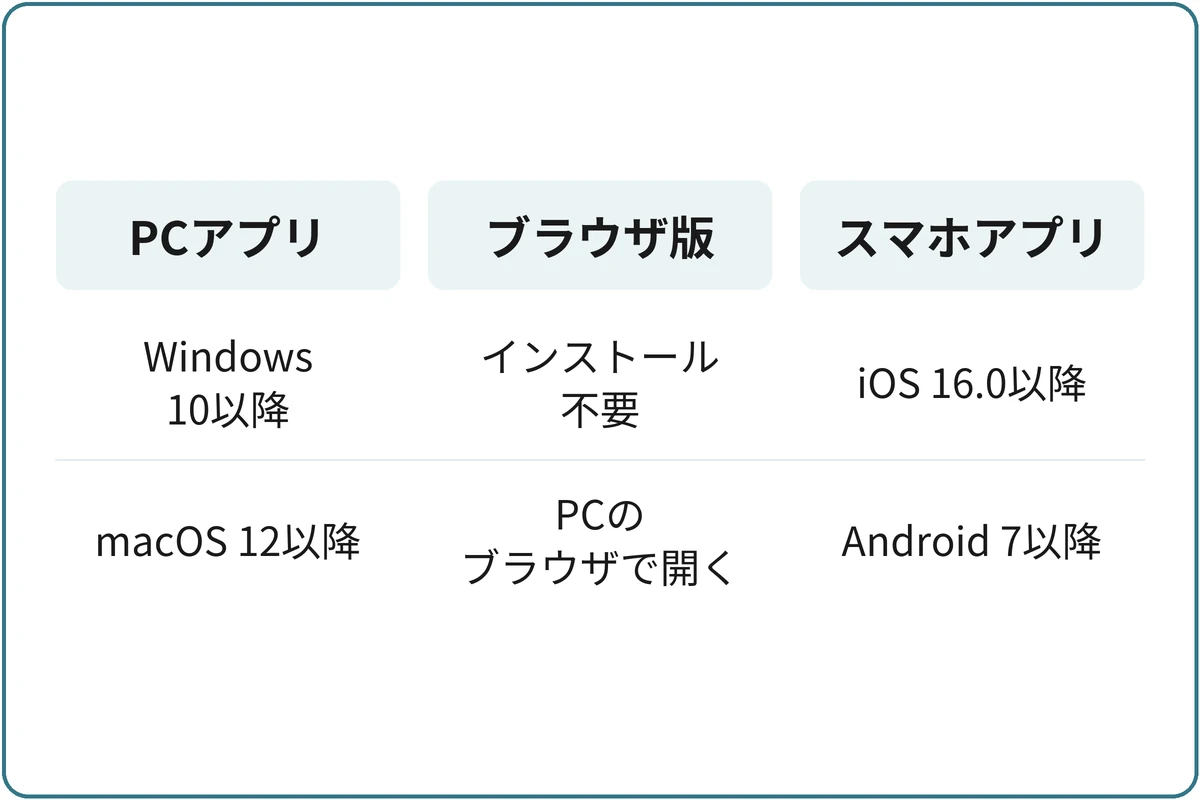
Discordは、PCのアプリ、PCのブラウザ版、スマホのアプリの3つで使えます。
どれで作ったアカウントでも、同じメールアドレスとパスワードでほかの端末からログインできます。
端末を選ぶときに押さえたいのは次の3つです。
- サーバーを作るならPCを用意する
- PCアプリとブラウザ版の入口
- スマホはブラウザではなくアプリで使う
サーバーを作るならPCを用意する
サーバーの細かい設定には、PCでしか操作できないものがあります。
たとえば、AutoModのルール作りや、新しいメンバー向けのオンボーディングの設定は、PCからしかできません。
参加するだけならスマホで足りますが、運営する人はPCアプリかブラウザ版も使える状態にしておいてください。
PCアプリとブラウザ版の入口
PCアプリはダウンロードページから、ブラウザ版はアプリ用のページを開くだけで使えます。
https://discord.com/downloadhttps://discord.com/appブラウザ版は、Chrome 108以降、Edge 86以降、Safari 15.4以降、Firefox 142以降などで動きます。
アプリを入れたくないPCでも、ブラウザ版なら同じアカウントで使えます。
スマホはブラウザではなくアプリで使う
スマホのブラウザでDiscordを開く使い方は、Discordのサポート対象外です。
iPhoneはApp Store、AndroidはGoogle PlayからDiscordのアプリを入れます。
アカウントを作る
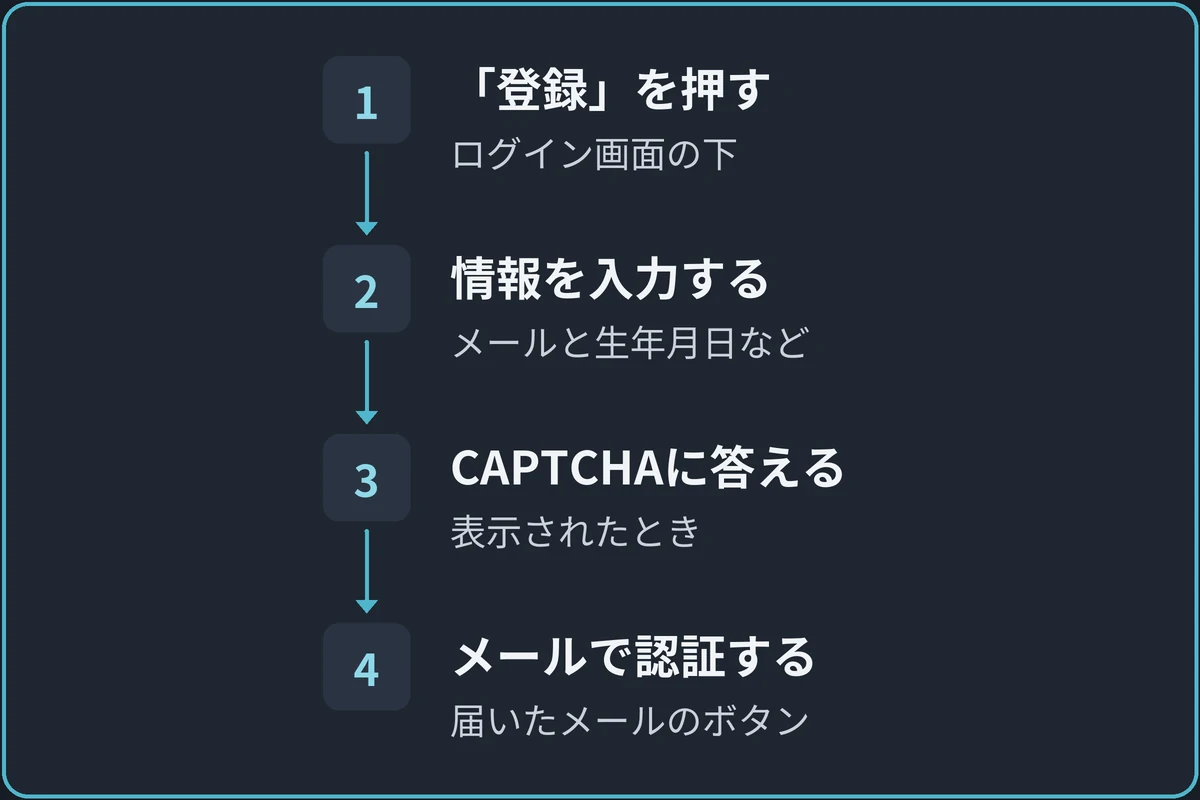
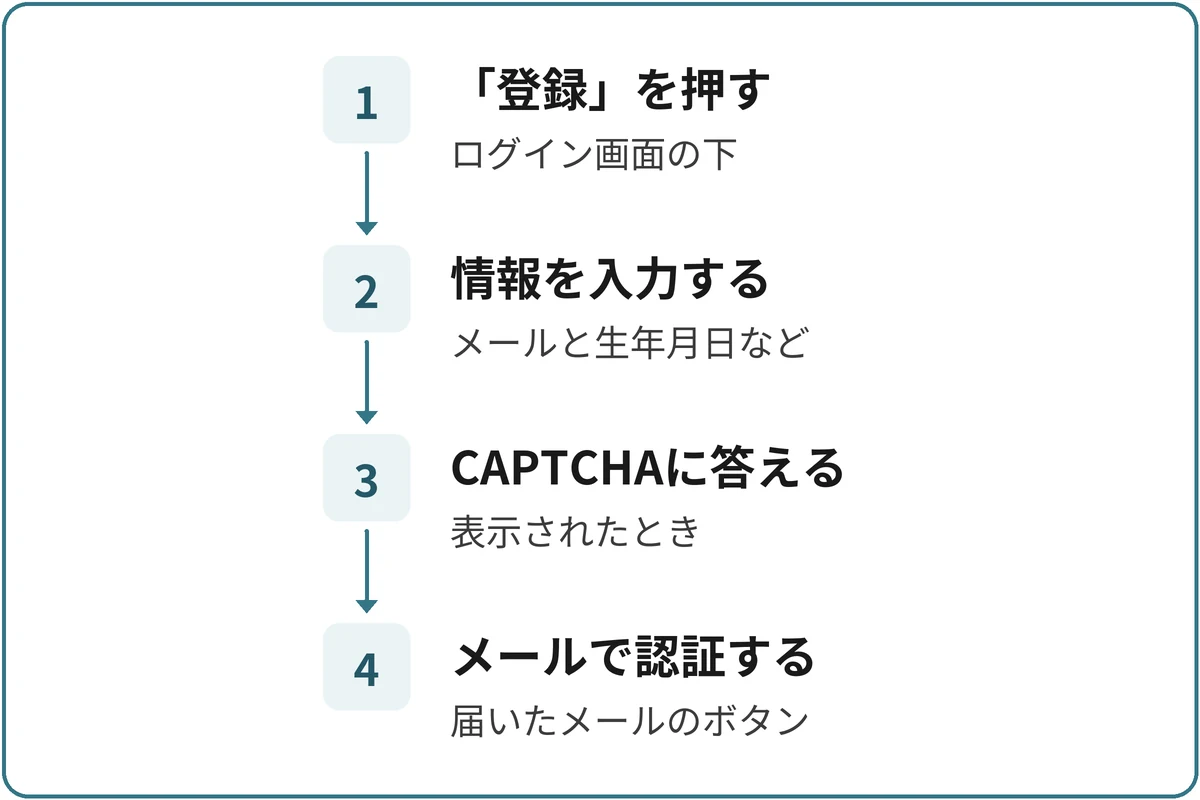
登録に必要なのは、メールアドレスか電話番号、ユーザー名、パスワード、生年月日です。
日本では13歳以上でないとアカウントを作れません。
登録は次の4つの手順で進めます。
- ログイン画面で「登録」を押す
- 登録情報を入力する
- CAPTCHAに答える
- 届いたメールで認証する
手順1:ログイン画面で「登録」を押す
PCではアプリを起動するか、ブラウザで次のログインページを開き、「登録」を押します。
スマホではアプリを開き、最初の画面の「登録」をタップしてください。
https://discord.com/login手順2:登録情報を入力する
PCでは、メールアドレス、ユーザー名、パスワード、生年月日などを入れて「続行」を押します。
スマホでは、最初に電話番号かメールアドレスを選び、画面の案内に沿って残りを入力します。
生年月日は、年齢制限のあるサーバーやチャンネルに参加できるかどうかの判断に使われるので、正しい日付を入れてください。
1つのメールアドレスで作れるアカウントは1つだけです。
手順3:CAPTCHAに答える
ロボットでないことを確かめるCAPTCHAが出たら、画面の指示どおりに答えます。
答え終わるとログインした状態になり、すぐにDiscordを使い始められます。
手順4:届いたメールで認証する
登録したメールアドレスにDiscordから確認のメールが届くので、本文にある認証のボタンを押します。
メールが見つからないときは、アプリの上部に出ている案内の「再送信する」から送り直せます。
認証しないままにすると、作成から7日後にユーザー名の末尾へランダムな5桁の数字が付きます。
メール認証を済ませた人しか発言できないサーバーもあるので、登録した日のうちに済ませてください。
ユーザー名と表示名を決める
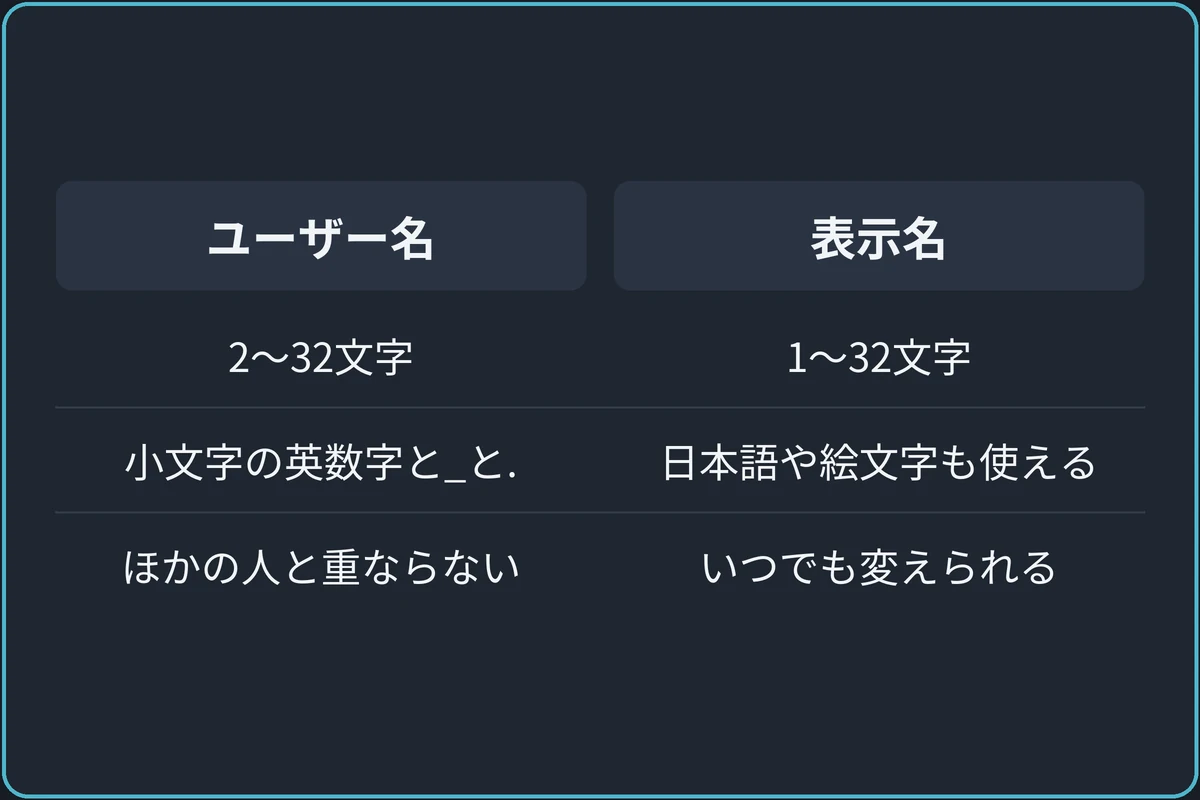
Discordには、ユーザー名と表示名という2つの名前があります。
フレンド申請に使うのがユーザー名、会話の中でほかの人に見えるのが表示名です。
2つの名前は、次のように決めます。
- ユーザー名は英数字で作る
- 表示名には呼ばれたい名前を入れる
ユーザー名は英数字で作る
ユーザー名に使えるのは、小文字の英字、数字、アンダースコア、ピリオドだけです。
大文字で入れても小文字に変わり、ピリオドを2つ続けることはできません。
ほかの人がすでに使っている名前は取れないので、数字やアンダースコアを足して空いている名前を探します。
あとから変える場合も、変更できるのは1週間に2回までです。
表示名には呼ばれたい名前を入れる
表示名は日本語、スペース、絵文字も使え、何度でも変えられます。
サーバーごとに別の名前を使いたいときは、表示名を変えずに、そのサーバーだけのニックネームを付けられます。
どちらの名前も、本名や学校名など、知らない人に知られたくない情報は避けておきましょう。
多要素認証で乗っ取りに備える
多要素認証を入れると、パスワードが漏れても、もう1つの確認がなければログインできなくなります。
サーバーを作る人は、最初のうちに設定しておくと、サーバー側で管理操作に多要素認証を求める設定もすぐに使えます。
設定ですることは次の2つです。
- 認証アプリかパスキーを登録する
- バックアップコードを別の場所に保存する
認証アプリかパスキーを登録する
Discordが使える多要素認証は、セキュリティキー(パスキー)、認証アプリ、SMSの3種類です。
Discordが勧めているのはセキュリティキーとパスキーで、SMSは認証アプリを登録したあとでないと有効にできません。
認証アプリを使う場合は、「ユーザー設定」のアカウントの画面で「認証アプリを有効化」を選び、表示されたQRコードをGoogle Authenticatorなどのアプリで読み取ります。
バックアップコードを別の場所に保存する
多要素認証を登録すると、1回ずつ使えるバックアップコードが発行されます。
スマホをなくして認証アプリを開けないとき、ログインに使えるのはこのコードです。
パスワード管理アプリに保存するか、印刷して、スマホとは別の場所に置いてください。
保存し忘れたときは、「ユーザー設定」のアカウントの画面の「バックアップコードを表示」から見直せます。
年齢層の表示を確かめる
Discordは2026年9月から、アカウントを大人、ティーン、未確認の年齢層に分けています。
作ったばかりのアカウントは、判断に使える情報がたまるまで未確認になります。
未確認のあいだに知っておきたいのは次の2つです。
- 未確認でもふだんの機能は使える
- メールで届く年齢確認は開かない
未確認でもふだんの機能は使える
未確認の間も、フレンドへのメッセージ、通話、年齢制限のないサーバーへの参加はそのまま使えます。
制限がかかるのは、年齢制限のあるコンテンツ、場所、設定です。
今の年齢層は「ユーザー設定」の「アカウントステータス」に表示され、ほかのメンバーには見えません。
メールで届く年齢確認は開かない
Discordの年齢確認は、アプリの中でしか行われません。
メールやSMSで年齢確認を求めるメッセージが届いても、Discordからのものではないので、リンクを押さずに削除してください。
よくある質問
Discordのアカウント作成にお金はかかりますか。
アカウントの作成も、アプリのダウンロードも無料です。
サーバーを作るのにも料金はかかりません。
Nitroやサーバーブーストは任意の有料サービスで、使わなくてもサーバーの運営はできます。
2つ目のアカウントを作れますか。
作れますが、1つのメールアドレスに紐づけられるアカウントは1つなので、別のメールアドレスが必要です。
PCやブラウザ版で別のアカウントにログインしたままだと登録できないため、いったんログアウトしてから「登録」を押してください。
招待リンクをもらったのに、まだアカウントがありません。
招待リンクを開くと、ログイン画面に案内されます。
そこで「登録」からアカウントを作り、作成後にもう一度招待リンクを開くと、サーバーへの参加画面に進めます。
まとめ:認証と多要素認証まで済ませてから始める
Discordは無料で登録でき、同じアカウントをPCとスマホで使えます。
サーバーを運営するなら、細かい設定を行えるPCアプリかブラウザ版も用意しましょう。
登録後はメールアドレスを認証し、多要素認証を設定します。
認証用のスマホを失くしてもログインできるよう、バックアップコードは別の場所に保管してください。
準備ができたら、サーバーの作り方に進んで、最初のサーバーを作ってください。